修复程序下载地址:
今天某网友问了个问题,右击此电脑点管理时提示:
Windows 找不到文件 ‘C:\ProgramData\Microsoft\Windows\Start Menu\Programs\Administrative Tools\Computer Management.lnk’。请确定文件名是否正确后,再试一次。
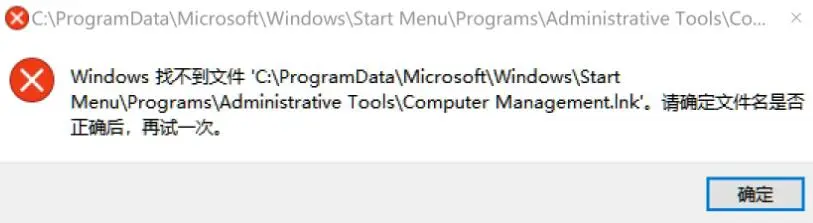
这个问题看着就很简单,Computer Management.lnk文件不见了,那把这个文件补上不就行了?,不打包票,稍后会给个修复程序bat。
下面扩展下这个问题。
有些人在网上看了某些复制粘贴N遍“去快捷方式箭头的教程”,把HKEY_CLASSES_ROOT\lnkfile注册表项右侧的IsShortcut给删了。
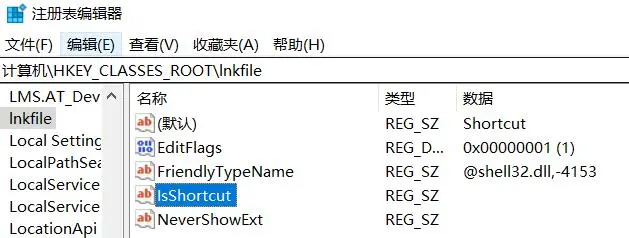
上面的这个操作只适合XP系统,以上的系统这么弄会导致很多故障,比如:
1.右击计算机(此电脑)管理,提示:
该文件没有与之关联的应用来执行该操作。请安装应用,若已经安装应用,请在“默认应用设置”页面中创建关联。
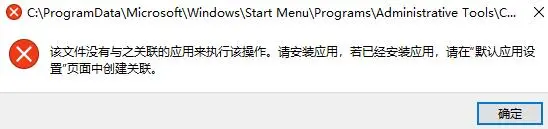
2.不只是计算机管理,任务栏上固定的图标打开时都会弹出这个提示,同时右击开始按钮没有反应,单击开始按钮正常。
解决方法也很简单,就是重新创建IsShortcut,然后重建桌面进程。
那win10/11这些系统怎么去掉快捷方式箭头呢?通常的做法是在下面注册表右侧新建29字符串,指向透明图标:
HKEY_LOCAL_MACHINE\SOFTWARE\Microsoft\Windows\CurrentVersion\Explorer\Shell Icons
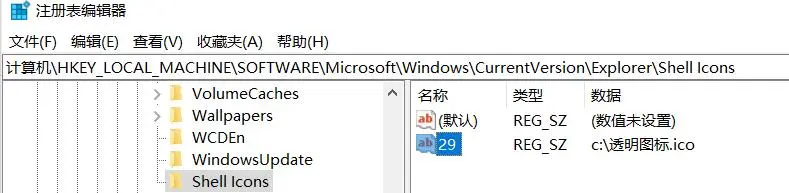
这样做也有缺点,哪天不小心删除了透明图标,桌面的快捷方式图标左下角就会有白色或黑色小方块。

解决方法也很简单,补上透明图标或反向操作就是了。
怕误删透明图标的可以把透明图标路径换成系统dll里近似透明图标的序号,比如:
%systemroot%\system32\imageres.dll