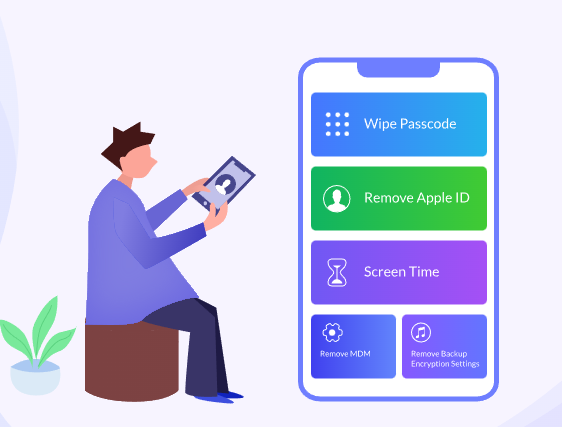
Apple ID 是访问 App Store、iCloud、iMessage、FaceTime 等的通行证。 如果您忘记了 Apple ID 或密码,您将无法访问许多 Apple 服务。 即使在 iForgot 中尝试安全问题和救援电子邮件,但仍然无法恢复密码,您应该尝试 iPhone Unlocker。 它可以删除忘记的 Apple ID,并让您更改新的 Apple ID 帐户以激活您的 iPhone。
删除忘记的Apple ID后,您将:
- 完全控制iPhone,没有任何限制。
- 访问Apple ID功能和iCloud设置。
- 不会被旧的Apple ID登录所打扰。
- 旧的Apple ID无法跟踪或找到。
- 不能被旧的Apple ID远程擦除。
- 通过iCloud或计算机用iTunes备份iPhone。
注意
1.在iPhone上删除Apple ID后,所有数据和设置都将被删除。
2. 如果禁用查找我的 iPhone/iPad,您可以在任何设备上解锁 Apple ID。
3.如果开启了“查找我的iPhone/iPad”,则支持iOS 11.4下的设备直接解锁Apple ID。 但对于运行 iOS 11.4 或更高版本的设备,要解锁 Apple ID,应启用双因素身份验证。
4. 删除 Apple ID 后,请勿使用擦除所有内容和设置功能或使用 iTunes 恢复 iPhone,因为它会链接到您的旧 Apple ID 并卡在 iCloud 激活中。
5. 不支持未激活的 iOS 设备。
Aiseesoft iPhone Unlocker 提供三种模式供您移除锁定的屏幕密码、解锁当前与您的 iPhone、iPad 或 iPod touch 关联的 Apple ID 和 iCloud 帐户,以及轻松绕过屏幕时间密码。
模式 1. 擦除密码
如果您忘记了设备密码,或者您的设备被锁定、禁用、屏幕损坏,擦除密码功能可以帮助您擦除 iPhone、iPad 或 iPod touch 上的密码并让您访问您的设备。
笔记:
1. 清除锁屏密码将清除您的所有数据。
2. 您的设备将更新至最新的 iOS 版本。
第 1 步:启动 Aiseesoft iPhone Unlocker
启动 iPhone Unlocker,然后选择擦除密码模式。
第 2 步:使用 USB 数据线将您的设备连接到计算机
单击“开始”按钮开始密码擦除过程。
使用 USB 数据线将您的设备连接到计算机。
第 3 步:确认您的设备信息
解锁前确认您的设备信息,然后单击“开始”按钮继续。
第四步:下载固件包
然后,程序将开始下载固件包以擦除密码。需要一些时间,请耐心等待。
下载固件后,单击解锁以擦除屏幕密码。
然后,您需要输入“0000”以确认解锁。
确保您的设备在解锁过程中已连接。几分钟后,您的设备屏幕密码将被擦除。
方式二:移除Apple ID
删除 Apple ID 模式将从 iPhone、iPad 或 iPod touch 删除 Apple ID 和 iCloud 帐户。
笔记:
1. 删除 Apple ID 将删除您的所有数据。
2. 在此过程中请保持设备连接。
3. 请勿抹掉设备上的所有内容和设置,否则会与原来的 Apple ID 永久关联。
4. 请勿使用 iTunes 更新或恢复您的设备,否则它将被永久阻止使用原始 Apple ID。
第 1 步:启动 Aiseesoft iPhone Unlocker
在您的计算机上启动 iPhone Unlocker,然后选择移除 Apple ID模式。
第 2 步:使用 USB 数据线将您的 iOS 设备连接到计算机。
使用 USB 数据线将您的 iOS 设备连接到计算机。检测到您的设备后,它会提醒您点击设备上的信任。
第 3 步:删除 Apple ID
单击“开始”按钮开始该过程。
情况 1. 如果“查找我的 iPhone”被禁用
如果在您的 iOS 设备上禁用了“查找我的 iPhone”,iPhone Unlocker 将直接开始删除您的 Apple ID。稍等片刻,您的 Apple ID 和 iCloud 帐户将被删除。
情况 2. 如果启用了“查找我的 iPhone”
如果您的设备上启用了“查找我的 iPhone”,则您需要重置设备上的所有设置。在您的设备上,前往“设置”>“通用”>“重置”。选择重置所有设置以继续。如果您需要输入密码,请输入密码并确认重置所有设置。
如果您的设备运行的是 iOS 11.4 及更高版本,则需要检查双因素身份验证是否开启。启用后,您的受信任设备和电话号码将用于在登录时验证您的身份。如果没有,您应该打开“设置”,点击您的 Apple ID,然后点击“密码和安全”。现在找到双因素身份验证选项并将其打开。之后,返回程序并输入0000进行确认。
然后,程序将自动检测您的设备型号。这里需要确认以下信息:设备类别、设备类型和设备型号。然后,点击开始按钮开始下载固件包。
下载和验证固件包需要几分钟时间。
该过程完成后,Apple ID 和 iCloud 帐户将从您的设备中删除。现在,您可以使用另一个 Apple ID 或新的 Apple ID 设置您的设备。
模式 3. 屏幕时间
借助屏幕时间模式,您可以解锁屏幕时间密码并检索限制密码而不会丢失数据。
笔记:
1.需要在您的计算机上安装 iTunes 才能正常扫描您的设备,并确保 iTunes 的版本是最新的。
2.删除屏幕时间密码需要先禁用“查找我的 iPhone/iPad”。
3.解锁屏幕时间密码后,您需要重新设置您的设备而不会丢失数据。
第 1 步:启动 Aiseesoft iPhone Unlocker
在您的计算机上打开 iPhone Unlocker,然后选择屏幕时间模式。
第 2 步:使用 USB 数据线将您的 iOS 设备连接到计算机。
使用 USB 数据线将您的 iOS 设备连接到计算机。
第 3 步:删除屏幕时间密码
点击 开始 按钮继续。
情况 1. 在 iOS 12 或更高版本上删除屏幕时间密码
如果您的设备运行的是 iOS 12 或更高版本,并且“查找我的 iPhone/iPad”被禁用,该程序将立即开始解锁您设备上的屏幕时间密码。等待一段时间后,屏幕时间密码将被删除。
为了确保从您的设备中彻底删除屏幕时间密码,您需要按照屏幕上的说明重新设置您的设备。
情况 2. 在 iOS 11 或更早版本上检索限制密码
如果您的设备运行的是 iOS 11 或更早版本,并且您的 iTunes 备份未解密,您可以直接检索限制密码。但如果您的 iTunes 备份已加密,则需要输入密码解密备份才能继续。
恢复限制密码需要几秒钟的时间,请耐心等待。之后,您可以重置限制密码。
下载地址链接:https://pan.baidu.com/s/18_8k_itblTt__ub8Z4TPXg
提取码:ccxj