之前接触过一些换脸的 app 和产品,感觉换脸的效果非常一般,并且作为设计师的我对于分别图片是否为 p 的还颇有心得。但是自从用了这个InsightFaceSwap之后,我已经无法判断换脸是否是 p 的了。
随便找了几张图。(图片来自unsplash)
你能看出哪些是 p 的吗?

图 1
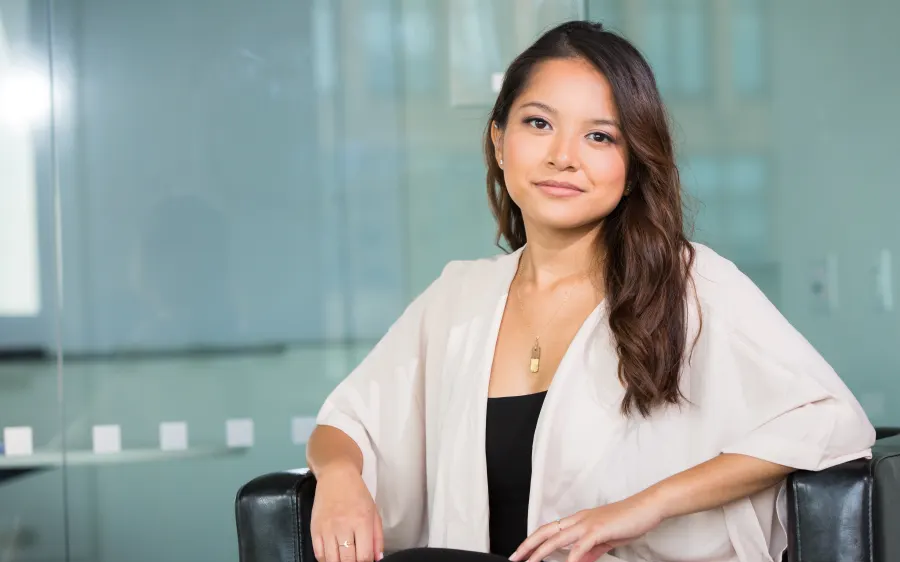
图 2
这个时候如果是别的文章一定告诉你这两个都是 p 的,但是机智的我当然不会这么做,所以他们两个都不是 p 的哈哈哈哈哈。
这张是:

成图
那么是如何制作的呢?
注册 Discord
这个应该大家都会把。midjourney 就需要注册这个聊天软件的账号。
我们进入:http://discord.com/这个官网。注册账号。
创建一个频道
我们点击左侧的加号
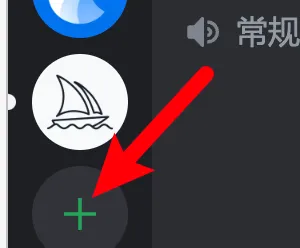
选择亲自创建
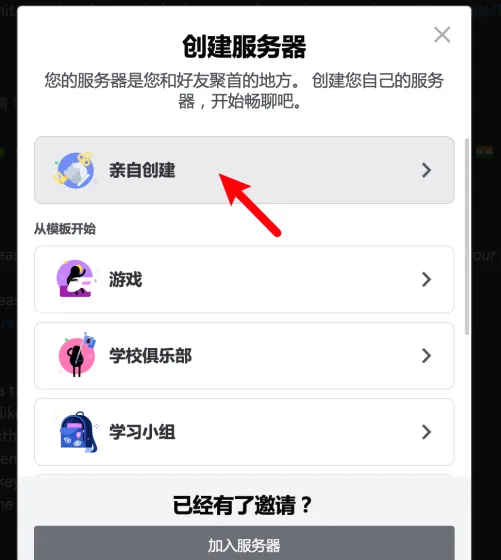
选择仅供我使用
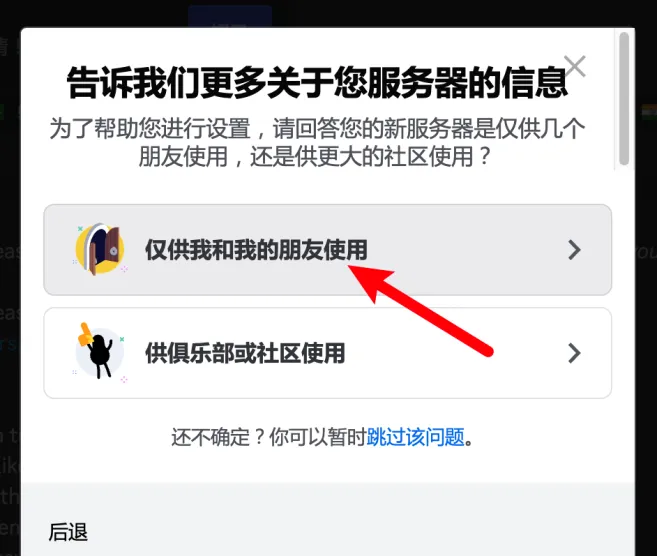
仅供我使用
填写信息后点击创建
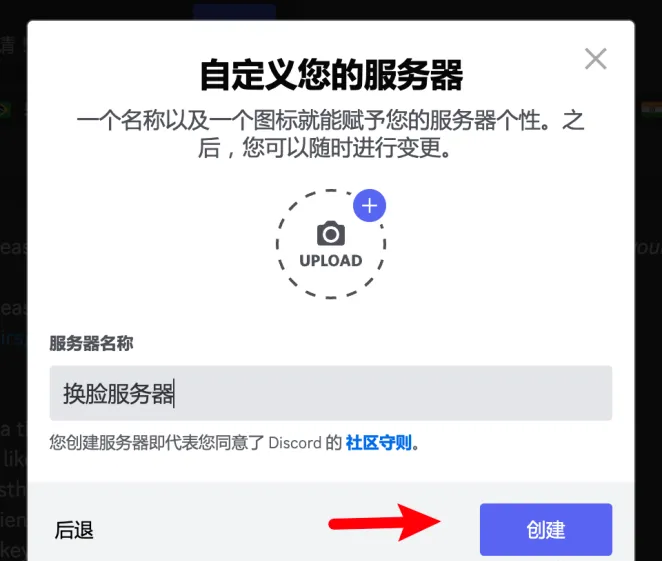
填写信息
邀请机器人
点击邀请链接
将机器人邀请到你的频道。
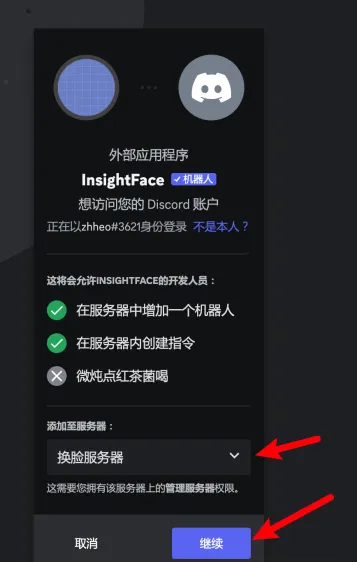
选择你刚才创建的服务器,然后点击继续
邀请机器人
点击授权
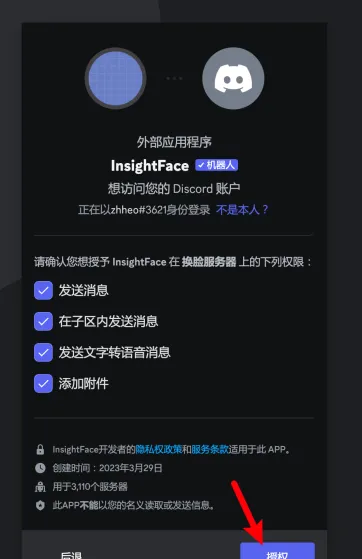
授权
验证码(验证码的出现可能有略微延迟)
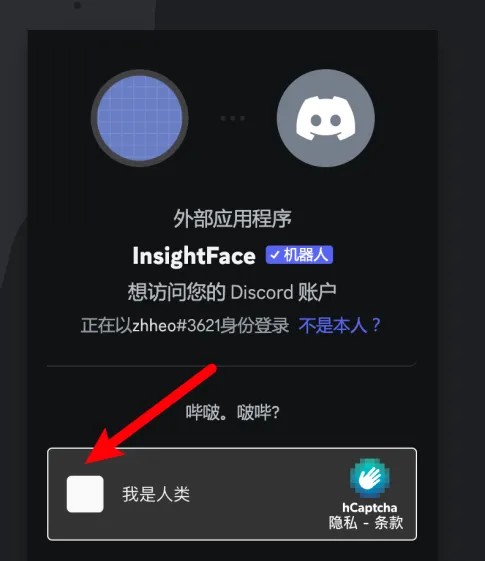
输入验证码
授权成功后我们回到 discord
授权成功
查看命令
机器人的命令可以通过点击头像来查看
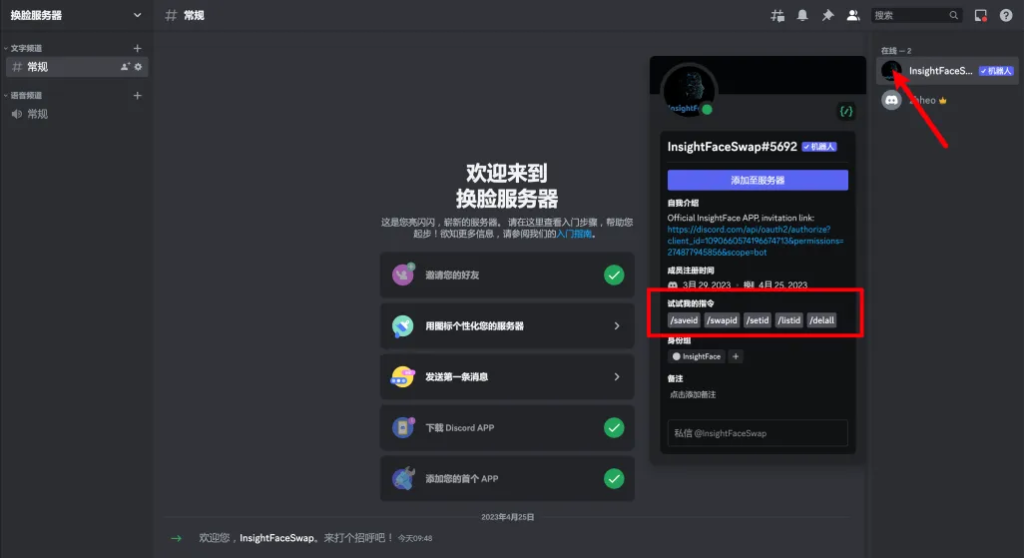
查看命令
代码 行为
/saveid 存储你自己或者你需要使用的人脸,你需要给他起个名字
/setid 设置默认的人脸,这样可以通过右键快速生成
/swapid 上传需要被换脸的图片。
/listid 查看所有的名字
/delall 删除所有图片
我的推荐是大家不需要记忆代码,只保存一个人脸,用完即删。所以我推荐的操作流程为:
设置一个人脸->上传一张被换脸的图片->右键快速换脸
想要清除人脸用/delall。
让我们来实操一下。
设置一个人脸
我们点击机器人头像,然后点击/saveid按钮。
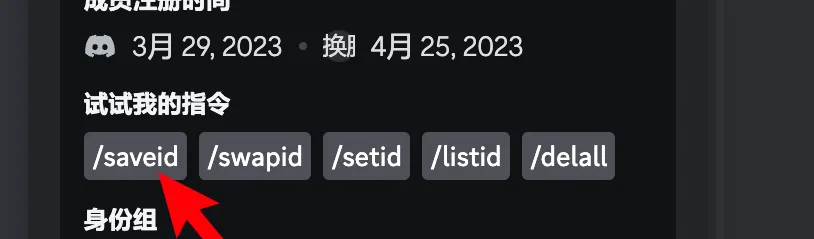
点击按钮
我们需要上传图片并且给他起名,名字随便用英文字母取即可,无需记住也再也不会用到。
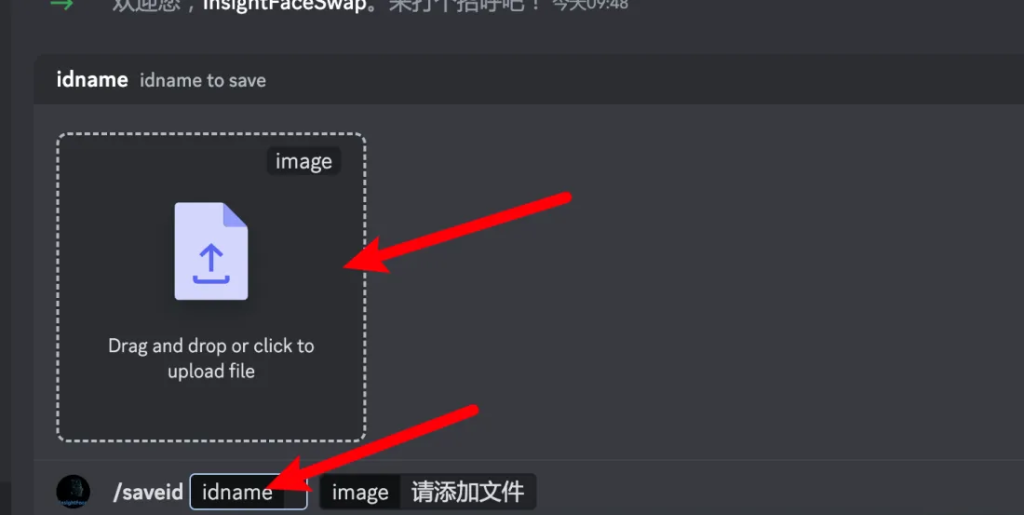
上传图片和起名
当我们收到idname aaa created代表设置成功。
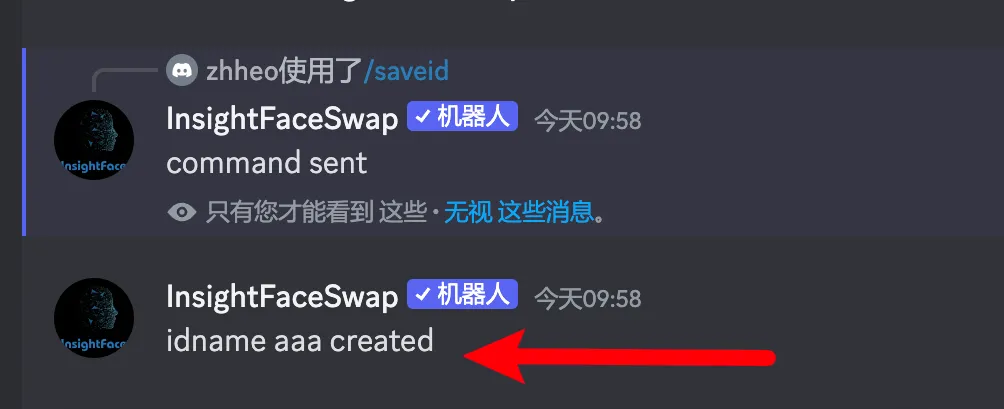
创建成功
上传一张被换脸的图片
然后我们直接上传一个被换脸的图片。
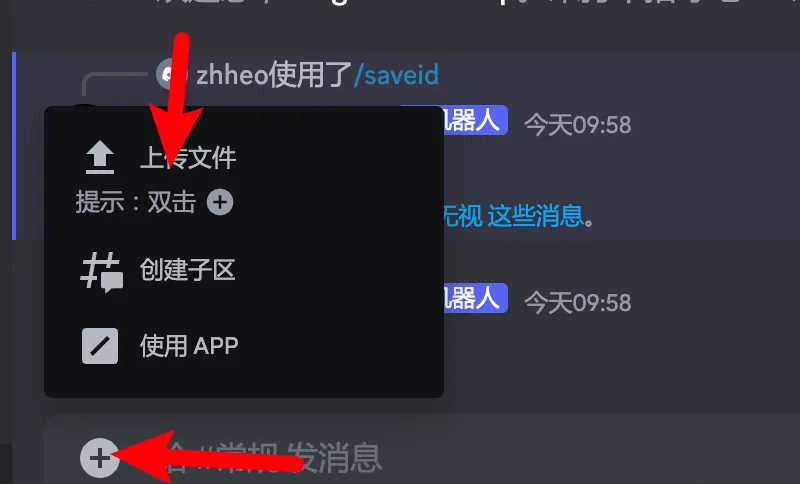
上传图片
然后按回车键发送。
右键快速换脸
我们点击右键菜单,选择 APP,然后选择机器人。
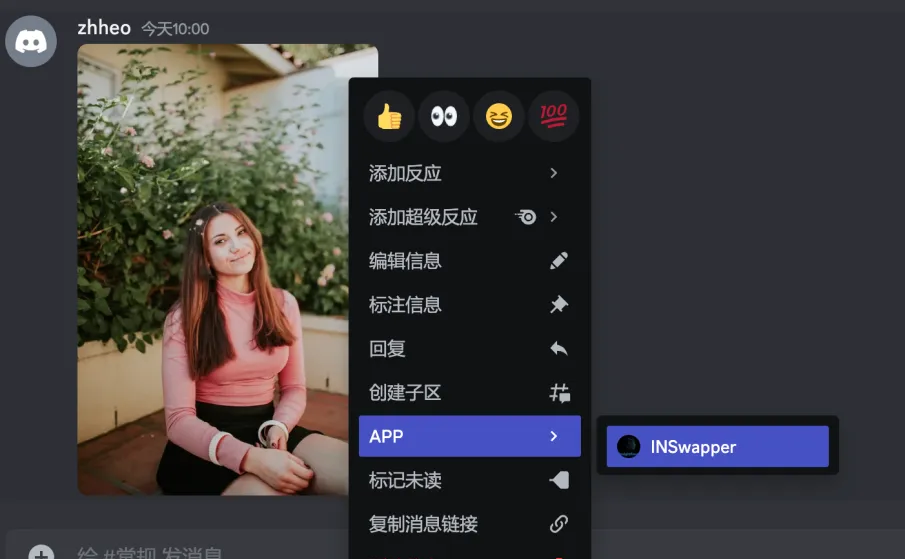
换脸机器人
稍等几秒钟,亚洲人感觉的图片就输出完成了!
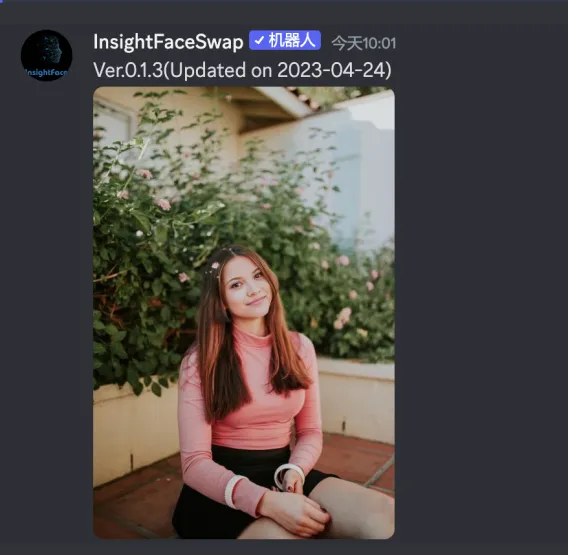
成图
警告
请不要用这个软件做违反法律法规的事情
请不要用这个软件生成违反法律法规的图片
请不要用二次元图片进行替换,否则会产生恐怖谷效应
作恶的从来是人,而不是工具,所以还是推荐大家去掌握一下试试玩一下。