从 Windows 10 开始基于安全考虑部分设备制造商就会在主板中默认启用 BitLocker 全盘加密,正常情况下如果登录微软账号并使用 BitLocker 加密的话,恢复密钥是会保存在微软账户中心里的,在必要时候用户可以通过恢复密钥解锁设备的。
问题在于这个功能的可靠性并不是非常高,至少在过去几年里蓝点网已经遇到多个网友因为全盘加密不得不完全重装系统,因为微软账户中心里并没有恢复密钥。
不过用户自行安装的 Windows 10/11 默认情况下并不会采用全盘加密,但这种情况会在 Windows 11 24H2 版中发生变化,预计 Windows 11 24H2 家庭版也会默认采用全盘加密。

从 Build 25905 版开始的变化:
在 2023 年 7 月微软发布 Windows 11 Build 25905 版,在此版本中微软已经调整启用设备加密的先决条件,以便在全新安装 Windows 11 时自动启用设备加密功能。
最初该功能仅在 Windows 11 专业版中启用,到今年 10 月份发布 Windows 11 24H2 正式版时,预计家庭版系统也会默认采用设备加密功能。
启用加密会损失性能:
从安全角度考虑启用全盘加密当然是个比较好的做法,然而对大多数用户来说可能启用全盘加密都是没有必要的,而且启用加密后会损失磁盘性能。
微软采用的默认加密方式为 BitLocker 并搭配 XTS-AES 128 算法,加密后即便是固态硬盘都会出现比较明显的性能损失 (因为加解密时需要进行一系列的计算)。
如何在安装 Windows 11 时禁用默认加密设备:
方法一:在 OOBE 界面按 Shift+F10 打开命令提示符,输入 regedit 打开注册表,然后转到如下路径:
- HKEY_LOCAL_MACHINE\SYSTEM\CurrentControlSet\BitLocker
在这里新建 DWORD32 位值并将其重命名为 PreventDeviceEncryption,然后将这个新注册表项键值从 0 修改为 1 即可。
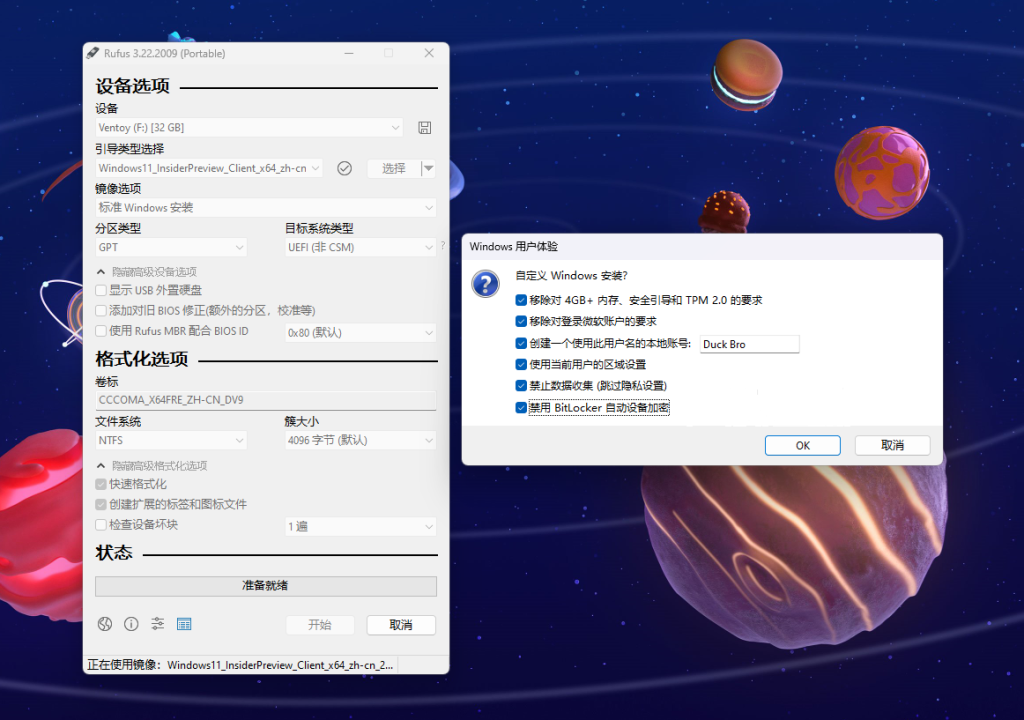
方法二:如果你使用 Rufus 刻录 U 盘装机,在刻录时 Rufus 就有个选项是禁用 BitLocker,只需要勾选该选项并继续刻录即可,装机时将会自动禁用 BitLocker。